
Kaarten vertellen een verhaal. Kijk wat je mist
We houden van kaarten, en we geloven dat het makkelijk moet zijn om ze te maken. Daarom hebben BatchGeo gemaakt, de snelste manier om Google Maps met je gegevens te maken. Selecteer gewoon je spreadsheet gegevens vanuit Excel of andere software, kopieer, en plak in ons hulpmiddel. Adressen, kruispunten, steden, staten en postcodes worden verwerkt. Wij doen het moeilijke werk om uit te zoeken waar ter wereld jou gegevens thuishoren.
Aan de Slag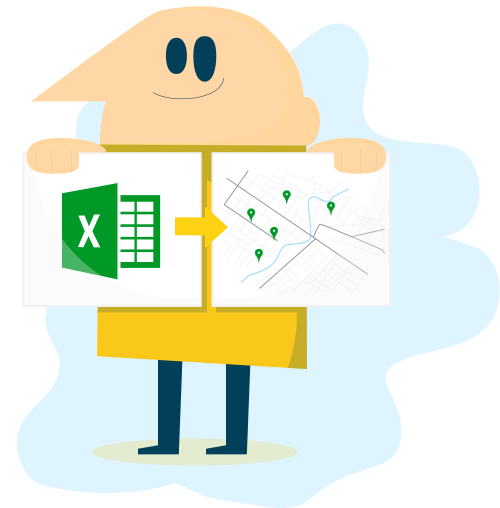
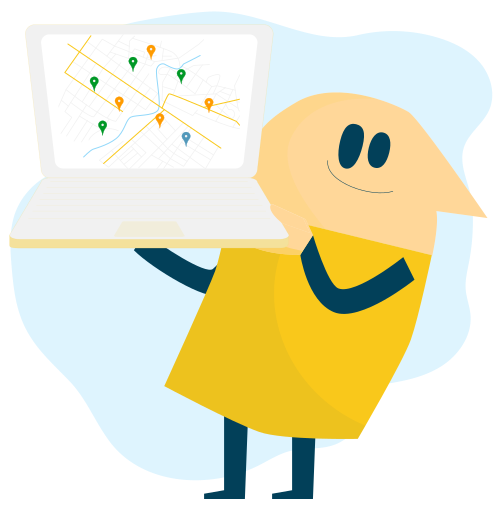

Map Excel-gegevens en zet spreadsheets om in interactieve Google Maps.
Zet spreadsheets om in interactieve Google Maps. Als eenvoudige kaartmaker en online mappingtool is BatchGeo een van de snelste manieren om kaarten te maken van Excel-gegevens en andere spreadsheetbronnen. Kopieer en plak gegevens uit Excel, Google Sheets of andere spreadsheetsoftware om direct een kaart te maken.
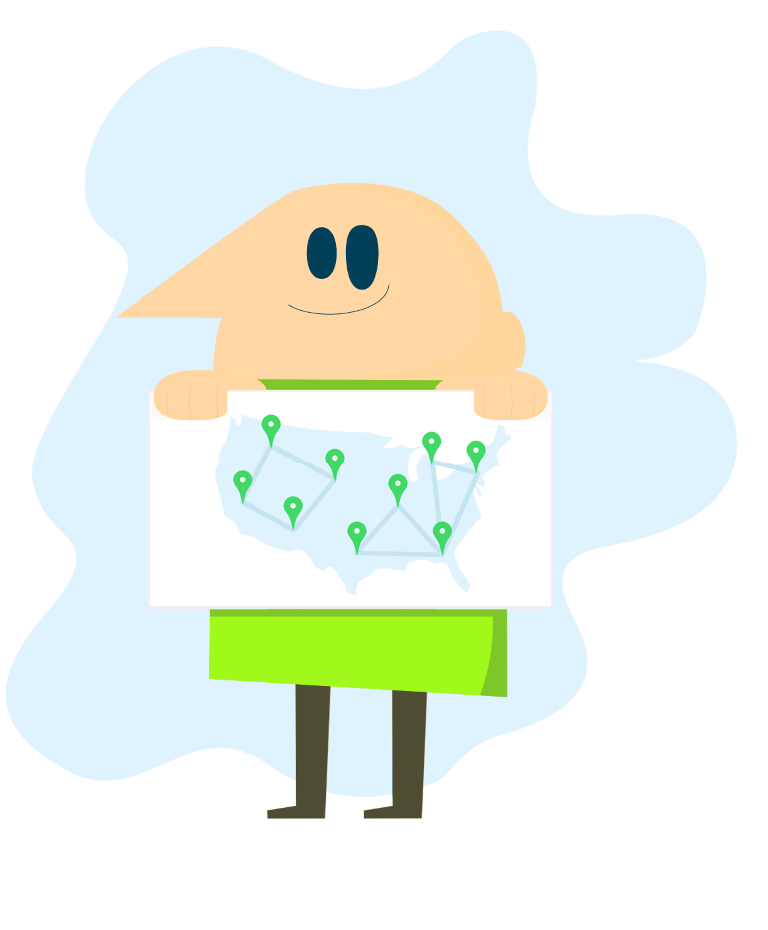
BatchGeo ondersteunt adressen, kruispunten, steden, staten, postcodes en coördinaten. Wij verzorgen het geocoderen van adressen, het in kaart brengen van coördinaten en het nauwkeurig plaatsen van uw gegevens op Google Maps. Geen GIS-ervaring nodig. Geen complexe setup. Eenvoudig, betrouwbaar GIS-kaarten maken.
Gebruik BatchGeo om locatiegegevens te visualiseren, gegevensanalyses uit te voeren en geografische trends te ontdekken die grafieken alleen niet kunnen tonen. U kunt kaartgegevens organiseren met groepen, meerdere punten in kaart brengen, multi-point routing verkennen en kaarten maken voor verkoop, winkelzoekers en vastgoed.
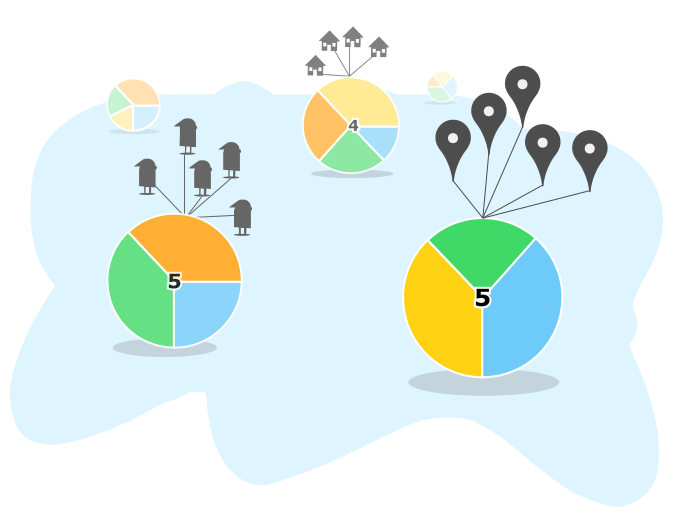
Gebruik Groepering om het Meeste uit Uw Kaart te Halen
Ontgrendel het volledige potentieel van uw BatchGeo-kaarten met Groepering, een eenvoudige maar krachtige manier om uw gegevens visueel te organiseren en te filteren. In deze tutorial laten we u zien hoe u groepering kunt gebruiken om inzichten te onthullen, patronen te vinden en uw kaarten interactiever en betekenisvoller te maken.
Bereken Afstanden Tussen Locaties
Moet u de afstand tussen uw kaartlocaties meten? We laten u zien hoe u Excel spreadsheetgegevens omzet in een Google-kaart.
Hoe Breedtegraad en Lengtegraad in Kaart te Brengen
Zet een eenvoudige lijst met coördinaten om in een interactieve kaart, geen programmering vereist! Zet Excel spreadsheetgegevens om in een Google-kaart.
Choropleet Stijl Grenskaarten
Maak prachtige choropleet stijl kaarten, ook wel grenskaarten genoemd, direct vanuit uw spreadsheetgegevens met BatchGeo.
Hoe gebruik je BatchGeo
De beste manier om BatchGeo te ervaren is onze gratis versie te testen. Meer geavanceerde gebruikers duiken dieper in de functionaliteit achter ons gemakkelijk te gebruiken kaarthulpmiddel. Kom erachter hoe we mobiel gebruik geoptimaliseerd hebben (inclusief iPhone en iPad apps), hoe je de kaartgegevens kunt exporteren, en nog meer details van onze technologie.
Veelgestelde vragen
Wat is BatchGeo en hoe werkt het?
BatchGeo is een gratis online mappingtool die spreadsheetgegevens omzet in interactieve Google Maps. Kopieer uw gegevens uit Excel, Google Sheets of een andere spreadsheet, plak ze in BatchGeo en klik op "Nu in kaart brengen". We geocoderen automatisch adressen, steden, postcodes en coördinaten om ze op een kaart te plaatsen.
Is BatchGeo gratis te gebruiken?
Ja. BatchGeo biedt een gratis niveau waarmee u kaarten kunt maken met tot 250 rijen gegevens. Voor grotere datasets, geavanceerde functies zoals wachtwoordbeveiliging en reclamevrije kaarten beginnen de BatchGeo Pro-abonnementen vanaf €99/maand.
Welke soorten locatiegegevens accepteert BatchGeo?
BatchGeo accepteert volledige adressen, stads- en provincienamen, postcodes, coördinaten, IP-adressen en zelfs bezienswaardigheden of bedrijfsnamen. We ondersteunen gegevens uit meer dan 200 landen wereldwijd.
Kan ik een BatchGeo-kaart op mijn website insluiten?
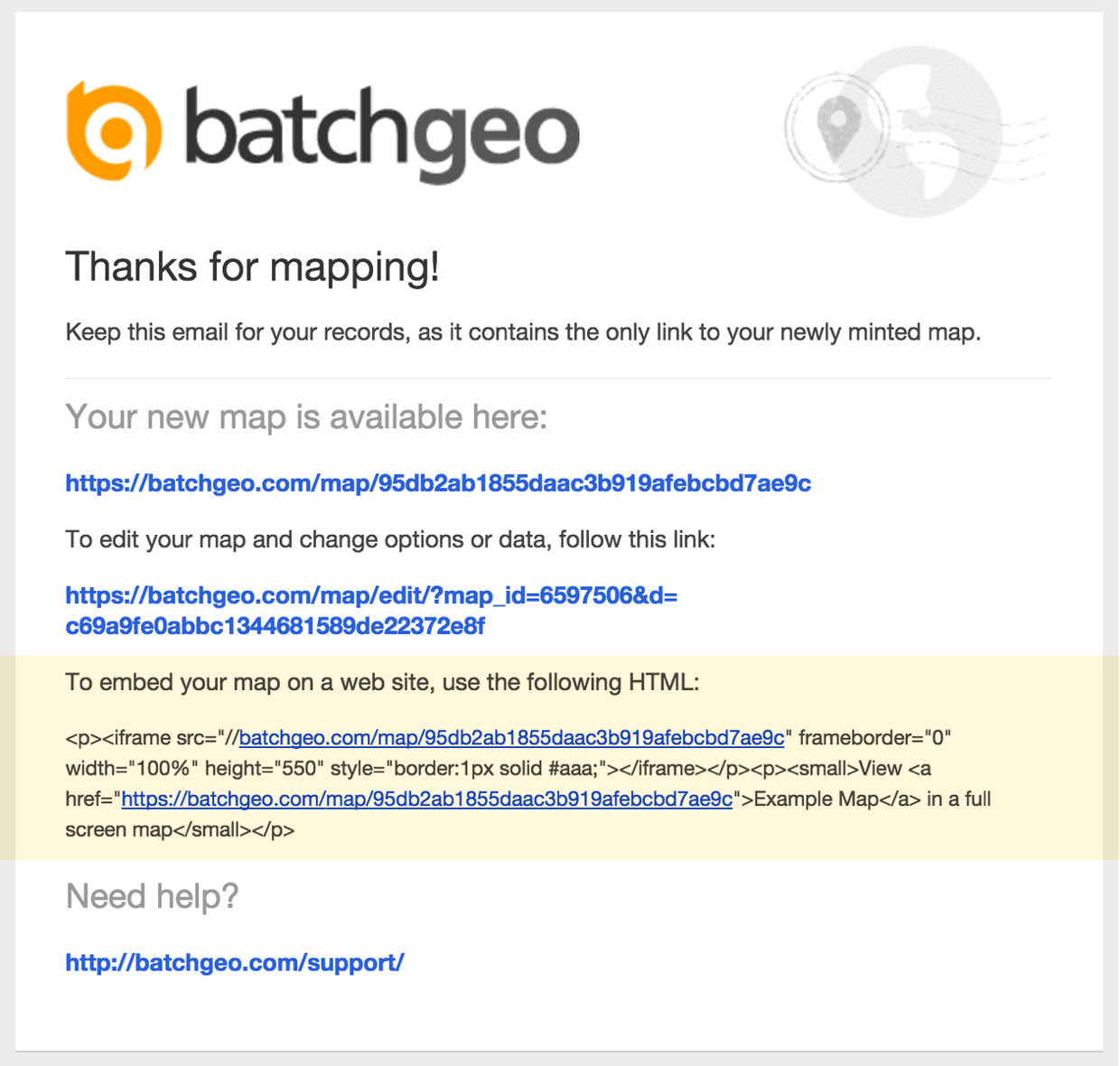
Ja. Na het opslaan van uw kaart ontvangt u insluitcode die werkt als bij een YouTube-video. Plak het HTML-fragment in uw website, blog of CMS. De kaart wordt gehost op BatchGeo-servers en wordt naadloos op uw pagina weergegeven. Meer over kaarten insluiten.
Hoe deel of werk ik een kaart bij na het aanmaken?
Elke kaart krijgt een unieke URL die u kunt delen via e-mail, sociale media of berichten. Om uw kaart bij te werken gebruikt u de bewerkingslink die naar uw e-mail is gestuurd bij het opslaan. U kunt gegevens wijzigen, instellingen aanpassen en op elk moment opnieuw opslaan. Zie onze gids over kaartgegevens bewerken.
Ontdek meer functies
Gebruikt door